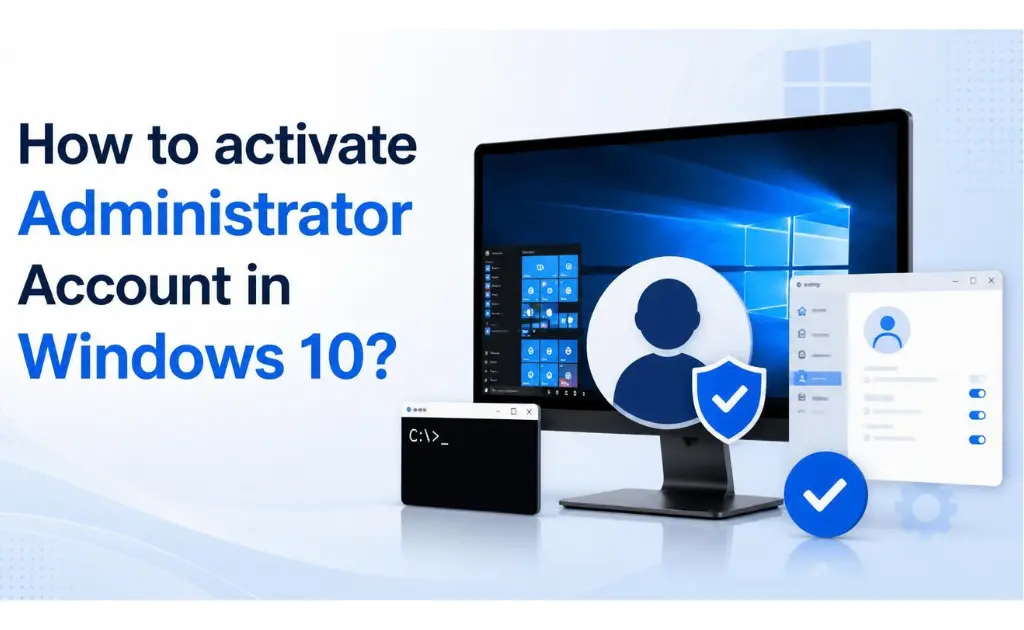
अगर आप Windows 10 कंप्यूटर का इस्तेमाल करते हैं और किसी ऐसी setting या system task को करना चाहते हैं जिसके लिए Administrator permission की जरूरत होती है, तो आपको Built-in Administrator Account को enable करने की आवश्यकता पड़ सकती है।
इस लेख में हम आपको बताएंगे कि how to activate administrator account in Windows 10 यानी Windows 10 में Administrator Account को कैसे activate करें। इसके लिए आप Command Prompt, Computer Management और Local Users and Groups जैसे तरीकों का इस्तेमाल कर सकते हैं।
इन तरीकों की मदद से आप Administrator Account को आसानी से enable कर सकते हैं और जरूरत पूरी होने के बाद इसे दोबारा disable भी कर सकते हैं।
ध्यान दें: Built-in Administrator Account को बहुत अधिक system permissions प्राप्त होती हैं। इसलिए इसे केवल जरूरत पड़ने पर ही इस्तेमाल करें।
Administrator Account क्या है?
Windows 10 में एक Built-in Administrator Account मौजूद होता है। इस account के पास सामान्य user account की तुलना में अधिक system permissions होती हैं।
इसका इस्तेमाल Windows की troubleshooting, system settings को manage करने और कुछ advanced administrative tasks को पूरा करने के लिए किया जा सकता है। कई Windows 10 installations में यह account default रूप से disabled रहता है। जरूरत पड़ने पर इसे manually enable किया जा सकता है।
Windows 10 में Administrator Account कैसे Activate करें?
Windows 10 में Administrator Account को activate करने के कई तरीके हैं। सबसे आसान तरीका Command Prompt का है।
Method 1: Command Prompt से Administrator Account Activate करें
Step 1: Command Prompt को Administrator के रूप में खोलें
- Windows 10 में Start button पर क्लिक करें।
- Search box में Command Prompt लिखें।
- Command Prompt पर Right Click करें।
- Run as administrator विकल्प चुनें।
- अगर User Account Control दिखाई दे, तो Yes पर क्लिक करें।
Step 2: Administrator Account को Enable करने का Command चलाएं
अब Command Prompt में नीचे दिया गया command लिखें:
net user administrator /active:yes
इसके बाद Enter दबाएं।
अगर command सफलतापूर्वक execute हो गया है, तो आपको इस तरह का message दिखाई दे सकता है:
The command completed successfully.
इसका मतलब है कि Windows 10 का Built-in Administrator Account successfully enable हो गया है।
Step 3: Windows से Sign Out करें
अब अपने Windows account से Sign Out करें या computer को restart करें।
Sign-in screen पर आपको Administrator नाम का account दिखाई दे सकता है।
Method 2: Computer Management से Administrator Account Enable करें
अगर आप Command Prompt का इस्तेमाल नहीं करना चाहते हैं, तो Computer Management की मदद से भी Administrator Account को enable कर सकते हैं।
- Windows + X दबाएं।
- Computer Management पर क्लिक करें।
- Local Users and Groups को expand करें।
- Users पर क्लिक करें।
- Administrator account को खोजें।
- Administrator पर Double Click करें।
- Account is disabled विकल्प खोजें।
- अगर यह option checked है, तो इसका check हटा दें।
- Apply पर क्लिक करें।
- इसके बाद OK पर क्लिक करें।
अब Built-in Administrator Account enable हो जाना चाहिए।
Windows 10 Home में ध्यान देने वाली बात
Windows 10 के कुछ editions में Local Users and Groups उपलब्ध नहीं होता। यदि आपके computer में यह option दिखाई नहीं देता है, तो आप Command Prompt वाला तरीका इस्तेमाल कर सकते हैं।
कैसे Check करें कि Administrator Account Enable है या नहीं?
अगर आप यह पता करना चाहते हैं कि Administrator Account वास्तव में enable हुआ है या नहीं, तो Command Prompt का इस्तेमाल कर सकते हैं।
सबसे पहले Command Prompt को Run as administrator के रूप में खोलें।
इसके बाद यह command चलाएं:
net user administrator
अब Enter दबाएं।
Command Prompt में Account active नाम का option दिखाई देगा।
अगर इसके सामने:
Yes
लिखा है, तो Administrator Account active है।
अगर:
No
लिखा है, तो Administrator Account disabled है।
Administrator Account में Password कैसे Set करें?
Administrator Account को enable करने के बाद उसे एक strong password से protect करना अच्छा security practice है।
Command Prompt को administrator के रूप में खोलें और यह command चलाएं:
net user administrator *
इसके बाद Enter दबाएं।
Windows आपसे नया password enter करने के लिए कहेगा। Password type करते समय screen पर characters दिखाई नहीं देंगे। यह सामान्य व्यवहार है।
एक strong password में uppercase letters, lowercase letters, numbers और special characters का combination रखना बेहतर होता है।
Windows 10 में Administrator Account से Sign In कैसे करें?
Administrator Account को enable करने के बाद आप इससे login कर सकते हैं।
- Keyboard पर Windows + L दबाएं।
- Windows lock screen दिखाई देगी।
- Sign-in screen पर Administrator account चुनें।
- अगर password set किया है, तो password enter करें।
- अब Windows आपको Administrator account में sign in कर देगा।
पहली बार login करते समय Windows को account profile तैयार करने में थोड़ा समय लग सकता है।
Windows 10 में Administrator Account को Disable कैसे करें?
जब आपका administrative काम पूरा हो जाए, तो Built-in Administrator Account को disable करना बेहतर हो सकता है।
इसके लिए Command Prompt को Administrator के रूप में खोलें।
फिर यह command लिखें:
net user administrator /active:no
अब Enter दबाएं।
अगर command सफल है, तो Administrator Account disable हो जाएगा।
आप इसकी स्थिति check करने के लिए यह command इस्तेमाल कर सकते हैं:
net user administrator
इसके बाद Account active के सामने status देखें।
Administrator Account इस्तेमाल करते समय सावधानी क्यों जरूरी है?
Administrator Account के पास Windows system पर बहुत अधिक permissions होती हैं। इसलिए इसके इस्तेमाल के दौरान गलत setting बदलने से system या files पर असर पड़ सकता है।
कुछ संभावित समस्याएं इस प्रकार हैं:
- Important system files में बदलाव हो सकता है।
- Windows की security settings बदल सकती हैं।
- गलत software को ज्यादा permissions मिल सकती हैं।
- जरूरी files accidentally delete हो सकती हैं।
- System configuration में समस्या आ सकती है।
इसलिए सामान्य रोजमर्रा के कामों के लिए standard user account या सामान्य administrator account का इस्तेमाल करना अधिक उपयुक्त हो सकता है।
Administrator Account Activate करते समय आने वाली सामान्य समस्याएं
Access Is Denied दिखाई दे रहा है
अगर आपको Access is denied error दिखाई देता है, तो सबसे पहले जांचें कि आपने Command Prompt को Run as administrator करके खोला है या नहीं।
Administrator Account दिखाई नहीं दे रहा है
अगर Administrator Account sign-in screen पर दिखाई नहीं देता है, तो Command Prompt में यह command चलाकर status check करें:
net user administrator
यह सुनिश्चित करें कि Account active के सामने Yes लिखा हो।
Local Users and Groups दिखाई नहीं दे रहा है
अगर lusrmgr.msc खोलने पर Local Users and Groups उपलब्ध नहीं है, तो आपके Windows edition में यह management console उपलब्ध नहीं हो सकता है।
ऐसी स्थिति में Command Prompt वाला तरीका इस्तेमाल करें।
Administrator Password भूल गए हैं
अगर आपने Administrator Account के लिए password set किया है और उसे भूल गए हैं, तो किसी दूसरे authorized administrator account से account management options का इस्तेमाल करें।
Windows security को bypass करने वाले अनधिकृत तरीकों का इस्तेमाल न करें।
Windows 10 में Administrator Account Activate करने का Command
अगर आपको केवल command चाहिए, तो Administrator Account enable करने के लिए यह command इस्तेमाल करें: net user administrator /active:yes
Administrator Account disable करने के लिए: net user administrator /active:no
Administrator Account की स्थिति check करने के लिए: net user administrator
Frequently Asked Questions (FAQs)
- Windows 10 में Administrator Account कैसे Activate करें?
Windows 10 में Administrator Account activate करने का सबसे आसान तरीका Administrator के रूप में Command Prompt खोलकर यह command चलाना है:
net user administrator /active:yes
- 2. क्या Windows 10 में Administrator Account पहले से Enabled होता है?
कई Windows 10 installations में Built-in Administrator Account default रूप से disabled होता है। जरूरत पड़ने पर इसे manually enable किया जा सकता है।
- 3. क्या Administrator Account को Enable करना Safe है?
Administrator Account को जरूरत के अनुसार enable किया जा सकता है, लेकिन इसमें बहुत अधिक permissions होती हैं। इसलिए इसे सावधानी से इस्तेमाल करना चाहिए।
- 4. Windows 10 में Administrator Account को Disable कैसे करें?
Administrator Account को disable करने के लिए Administrator Command Prompt में यह command चलाएं:
net user administrator /active:no
- 5. क्या Windows 10 Home में Administrator Account Enable किया जा सकता है?
Command Prompt वाला तरीका Windows 10 में administrative permissions उपलब्ध होने पर इस्तेमाल किया जा सकता है। हालांकि Windows 10 Home में Local Users and Groups management console उपलब्ध नहीं हो सकता है।
निष्कर्ष
Windows 10 में Built-in Administrator Account को activate करना काफी आसान है। इसके लिए सबसे आसान तरीका Command Prompt को Administrator के रूप में खोलना और net user administrator /active:yes command चलाना है।
आप Computer Management या Local Users and Groups की मदद से भी Administrator Account को enable कर सकते हैं, यदि आपके Windows edition में ये options उपलब्ध हैं।
जब आपका administrative काम पूरा हो जाए, तो अनावश्यक रूप से account को active रखने के बजाय इसे disable करने पर विचार करें। इससे highly privileged account के अनावश्यक उपयोग को कम किया जा सकता है।